アフィBに無料会員登録する方法
・ 更新
目次
afbについて
ブログアフィリエイターに必須であるASP。今回は「アフィB(afb)」(アフィビー)の登録の方法を紹介します。
afb は振込手数料が無料なのでアフェリエイト初心者にとってはうれしいASPです。
afb は 2017年4月にサービス名称を変更しました。以前は アフィリエイトB という名前でした。
なので、「旧アフィリエイトB」と併記しているサイトもあります。
afb無料会員登録の準備
今回は個人(または個人事業主)を対象として登録手順を紹介します。
まずは広告を載せるためのブログが必要です。サイトの審査があるので5記事程度は作成した状態で登録したほうがいいと思います。
次に成果報酬の振り込み先となる銀行口座の登録が必要です。口座情報を準備しておきましょう。会員登録時の氏名と同じ口座名義の口座が必要です。
最後に、登録のために必須なのはメールアドレスです。
メールアドレスについては、アフィリエイト専用のメールアドレスを持っておくほうが良いでしょう。
afb 仮登録
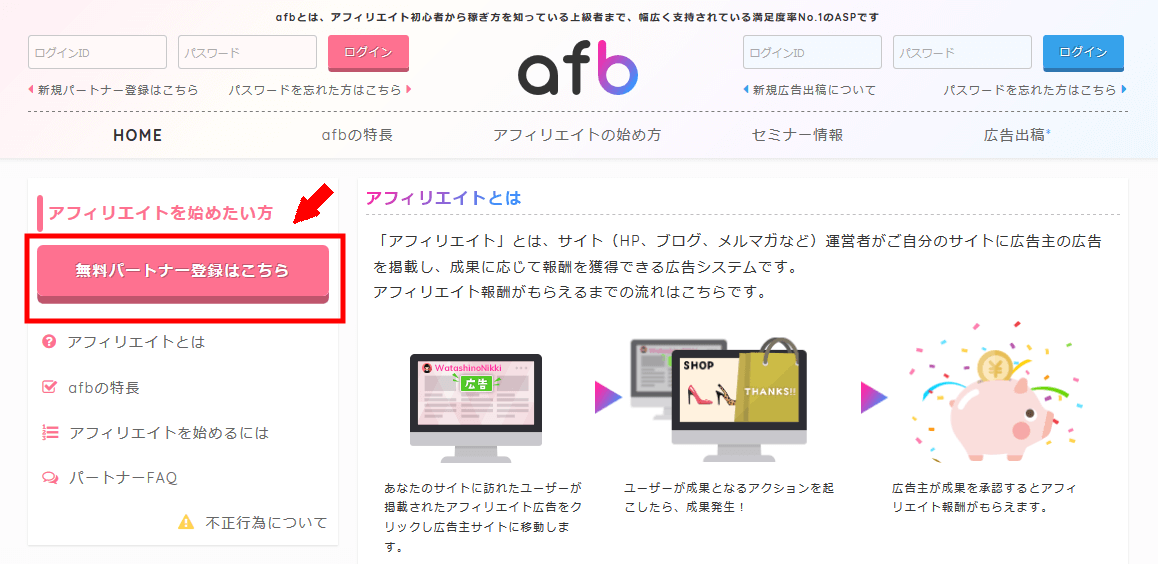
まずは afb のサイトを開きます。
↓
https://www.afi-b.com/
「無料パートナー登録はこちら」を押します。
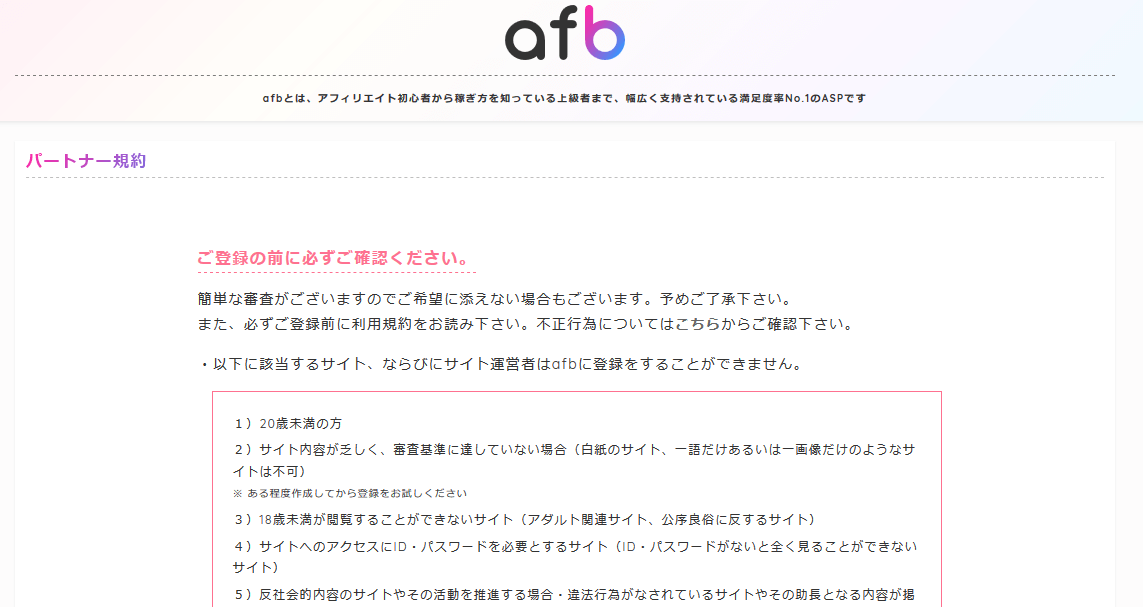
「利用規約」が書かれているので、目を通します。
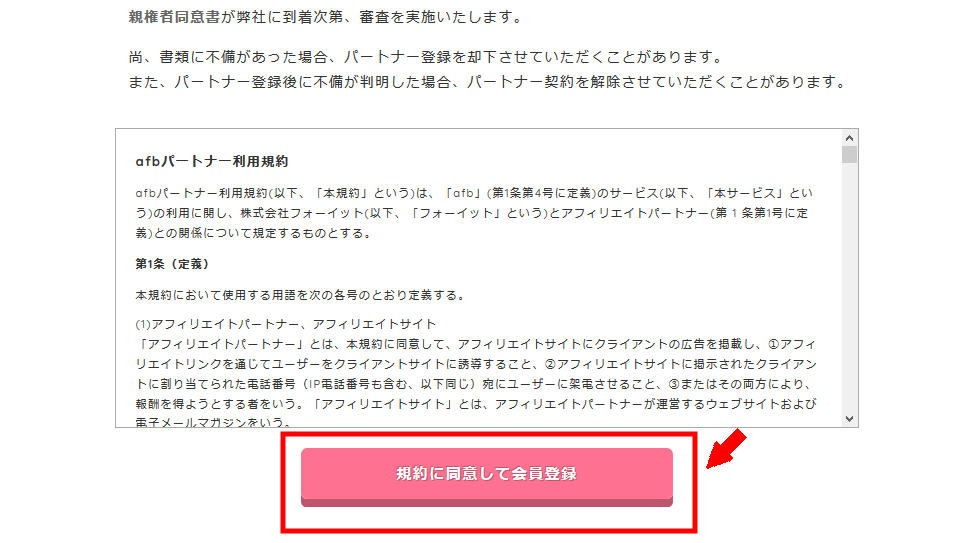
規約に同意したら、下に「規約に同意して会員登録」があるので押します。
メールアドレスを入力して「仮登録する」を押します。
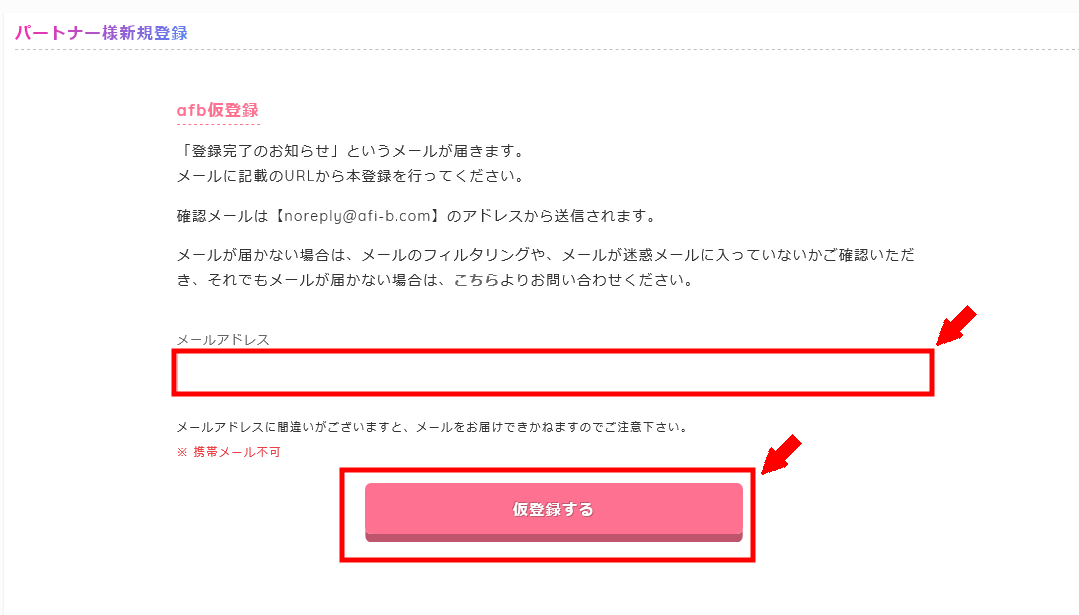
これで仮登録ができました。
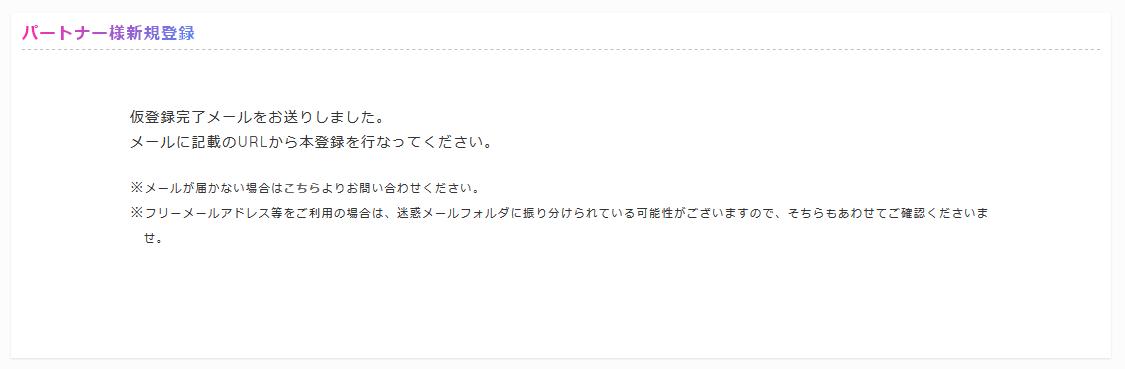
afb 本登録
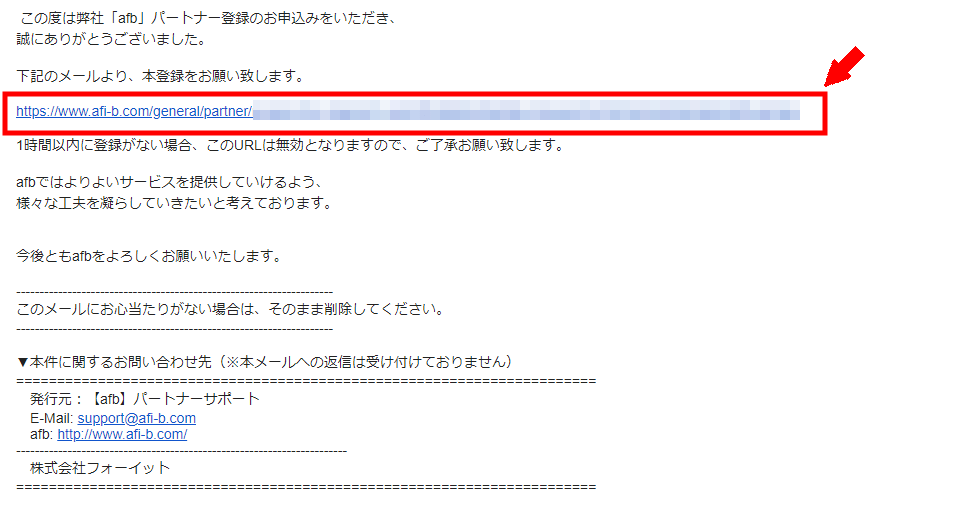
登録したメールアドレスに afb からメールが来ています。
そのメールの中に書かれている URL を押します。
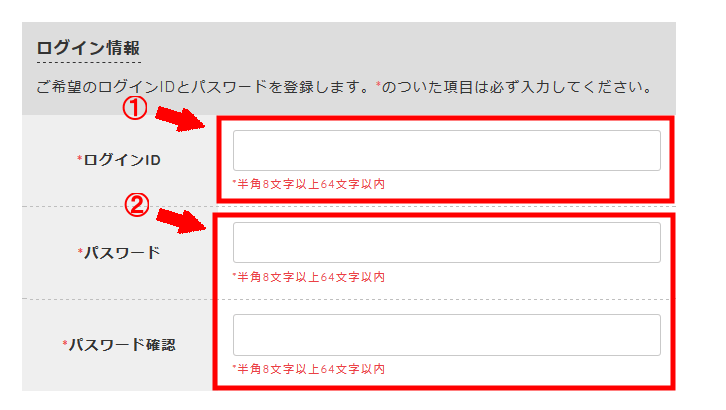
サイトが開いたら、ログイン情報などの登録情報を入力します。
①「ログインID」を決めてください。
②「パスワード」を入力します。
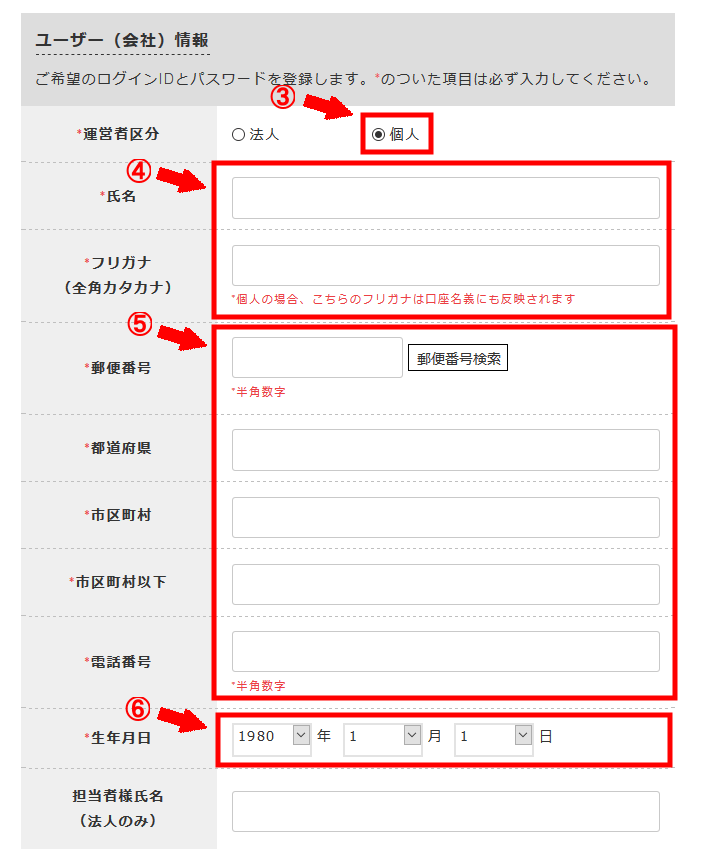
③運営者区分は「個人」を選択します。
④「氏名」は口座名義に反映されるので、「口座名義」と同じにしてください。
⑤「住所」を入力します。
⑥「生年月日」を入力します。
自分のブログの情報を入力します。
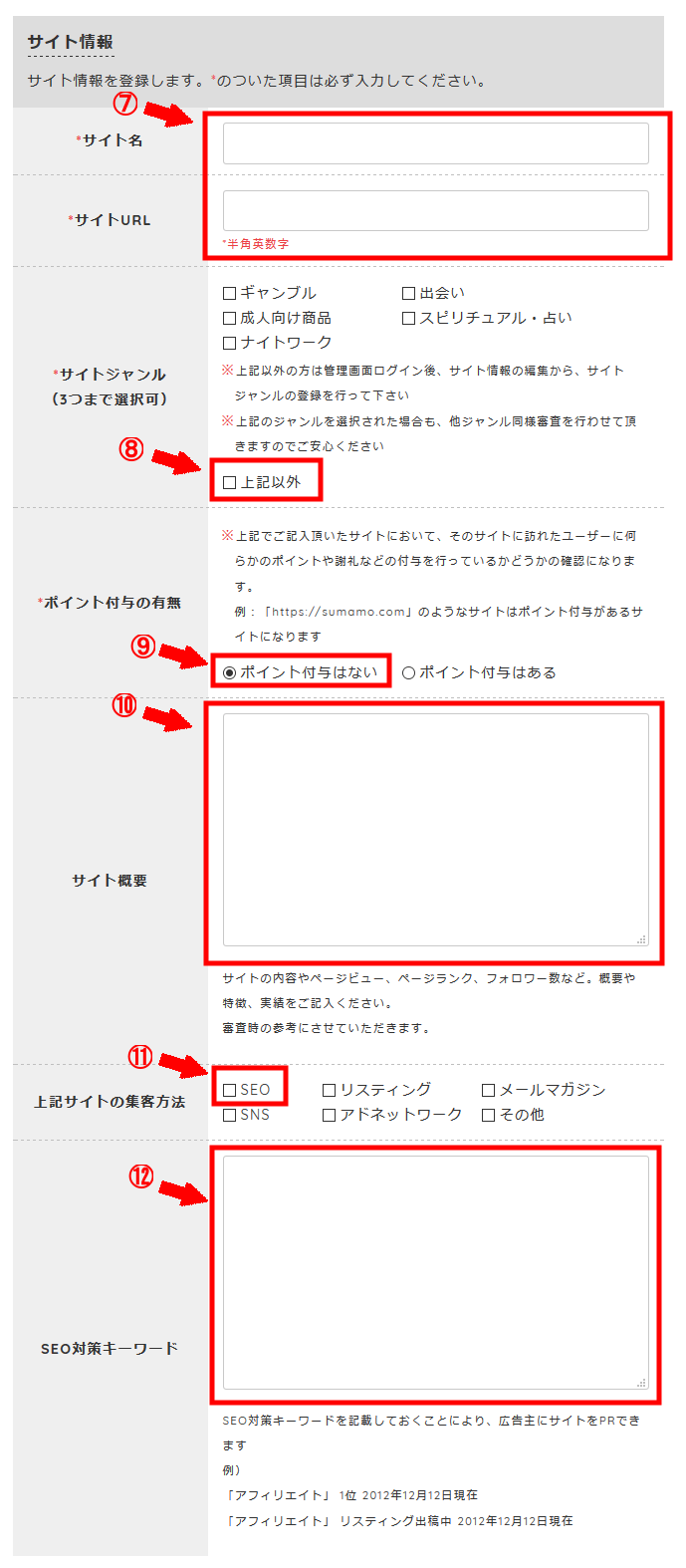
⑦ブログの「サイト名」と、「サイトURL」を入力します。
⑧サイトジャンルは、普通のブログサイトであれば「上記以外」にチェックを入れます。
ここにあてはまるジャンルを取り扱っている場合は、掲載できる広告が制限されることになります。
⑨普通のブログサイトであれば、「ポイント付与はない」を選択すれば良いです。
⑩「サイト概要」には、簡単で良いのでサイトの紹介文を入れておけば良いでしょう。
⑪上記サイトの集客方法「SEO」にしておけば良いです。
⑫「SEO対策キーワード」は空欄で大丈夫です。
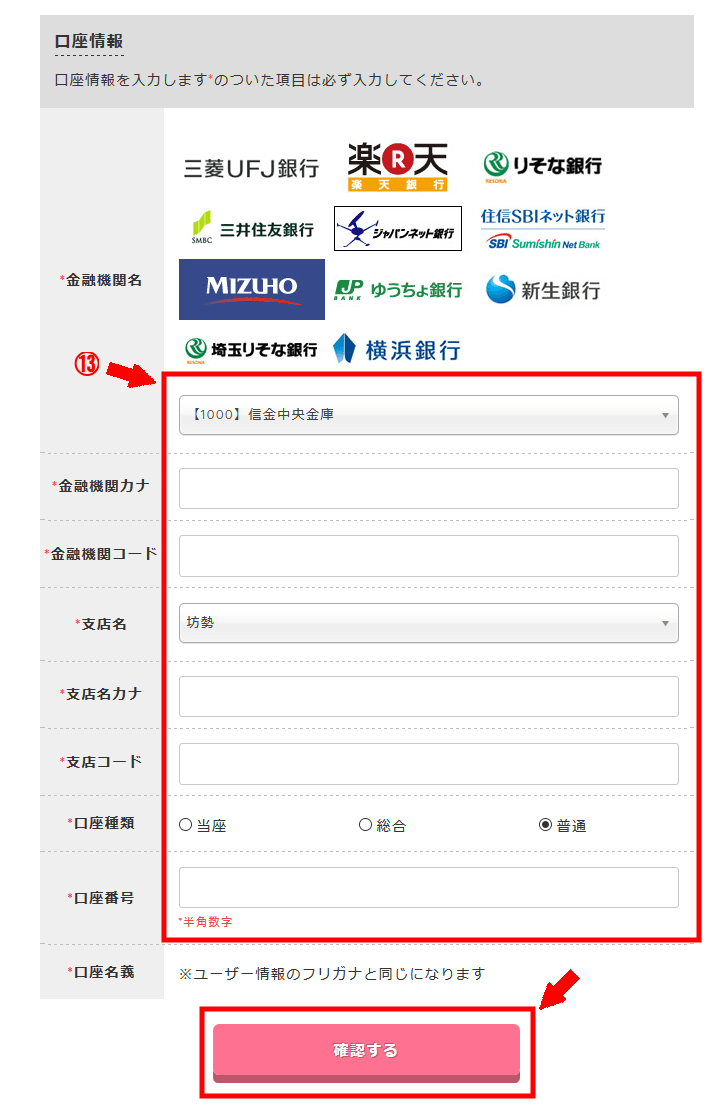
⑬「口座情報」を入力します。
入力が終わったら「確認する」を押します。
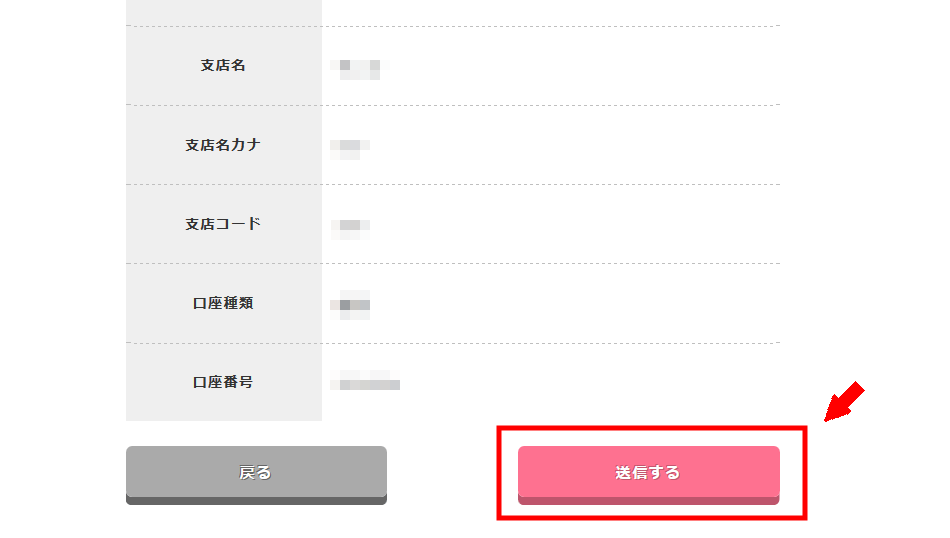
入力内容の確認画面が表示されます。
入力内容に間違いが無いか確認しましょう。間違えがあれば修正してください。
確認できれば「送信する」を押します。
これで無料会員登録は終わりです。
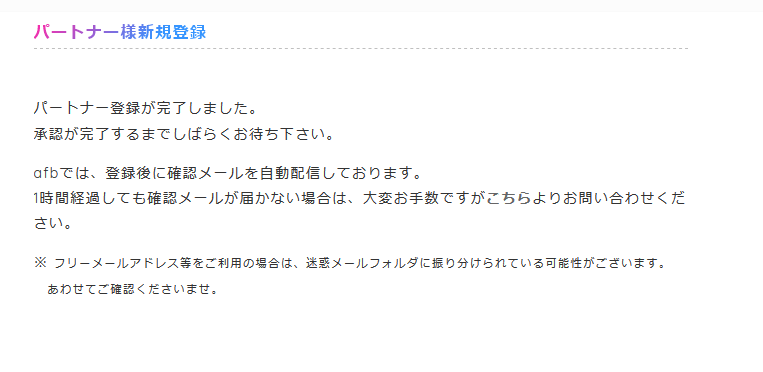
無料会員登録したメールアドレスに登録完了メールが届いていると思います。
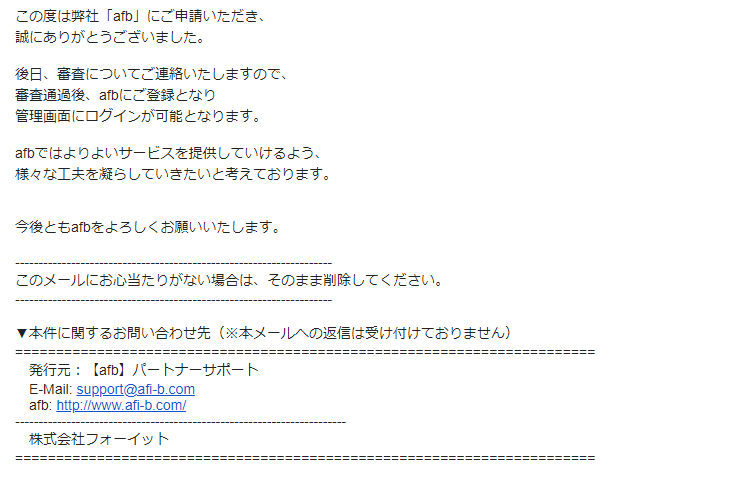
審査を待つ
後は審査を待つだけです。数日かかることもありますのでしばし待ちます。
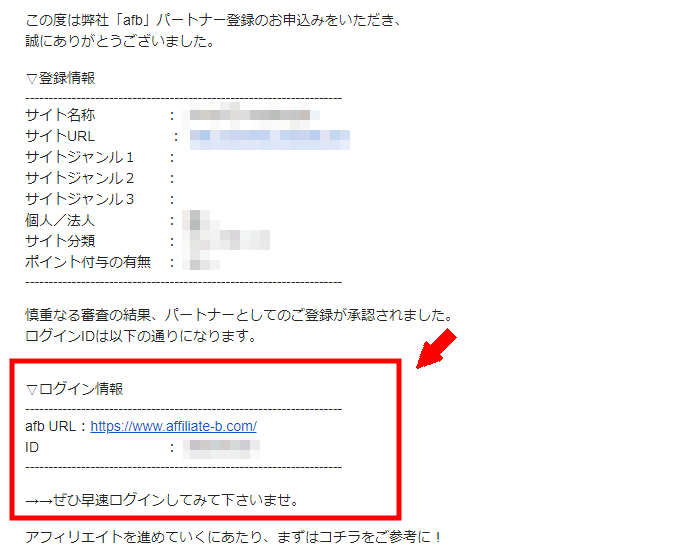
審査に通り、登録が承認されると afb から「パートナー登録申込の承認結果」が届きます。
afbには、「afbひろば」という便利なサービスがあります。
afbひろばとは?
afbひろばには、「イラストひろば」と「記事ひろば」の2種類があります。
イラストひろばとは?
イラストひろばは、ブログで使える無料のイラスト素材が掲載されています。
afb会員なら誰でもダウンロードして使うことができます。
イラストひろばの使い方
まずはじめにafbにログインします。
↓
右上の「afbひろばの画像」をクリックします。
↓
少し下へ移動します。
「イラスト一覧を表示する」を押します。
↓
「キーワードでイラストを検索」のところに検索したい文字を入れます。
今回は「ダイエット」と入力します。
↓
ダイエットの画像が表示されます。
好きな画像を押します。
↓
「規約に同意してダウンロード」を押します。
↓
パソコンに保存されました。
これでブログに貼ることができます。
記事ひろばとは?
記事ひろばでは、afb会員の人が、自分が書いた記事を売ったり、アフィリエイトブログに使うために記事を買ったりすることができます。
記事ひろばの使い方
まずはじめにafbにログインします。
右上の「afbひろばの画像」をクリックします。
↓
少し下へ移動します。
記事を売りたい人は、「記事を売る」を押します。
記事を買いたい人は、一番下の「全ての記事を見る」を押します。
記事を売る場合
「ニックネーム」を入力します。
↓
「登録する」を押します。
↓
「新規記事作成」を押します。
↓
「ジャンル」、「語調」を選択します。
↓
「記事タイトル」、「記事内容」を入力します。
↓
記事が書き終わったら、「価格」を入力します。
↓
「規約に同意し記事を販売する」を押します。
↓
これで記事の販売が開始されます。
記事を買う場合
記事一覧から好きな記事を選びます。
↓
右側の「詳細を見る」を押します。
↓
記事の内容に関しての詳細が見れます。
↓
「成果報酬払いに進む」、「クレカ購入払いに進む」のどちらかを選択します。
↓
これで購入は終わりです。
まとめ
お疲れさまでした。これで afb に登録することができましたね。
念のために、ログインできるか確認をしておくと良いでしょう。
↓
https://www.afi-b.com/