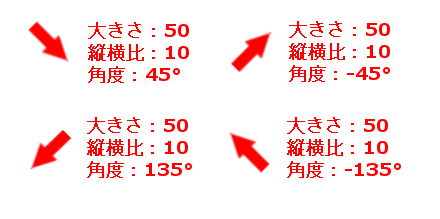
GIMPできれいな矢印を書く方法
・ 更新

GIMPで矢印を書くソフト「Arrow Brushes」追加方法
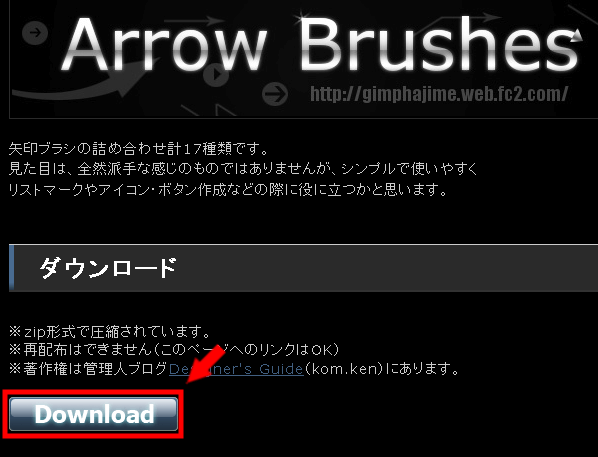
下のリンクから「Arrow Brushes」ダウンロードします。
↓
Arrow Brushes
「Download」を押します。
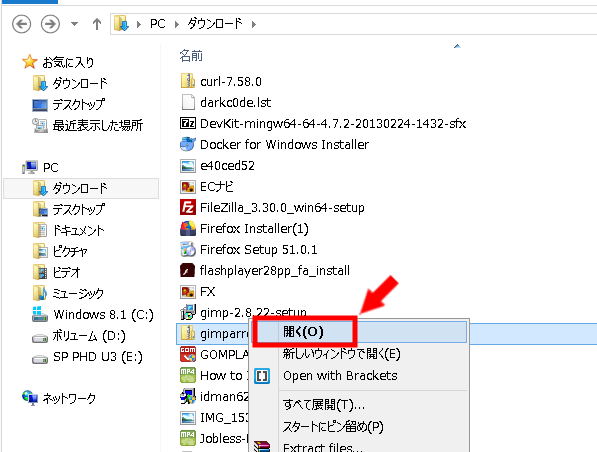
ファイルはダウンロードフォルダに入ってます。
ダウンロードした「Arrow Brushes」を「開く」を押して開きます。
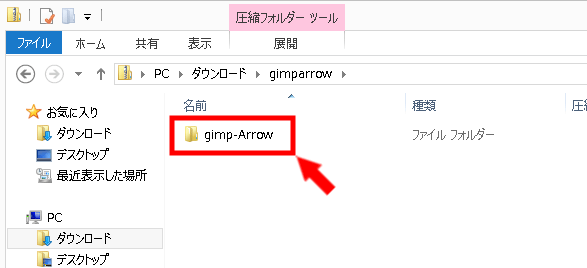
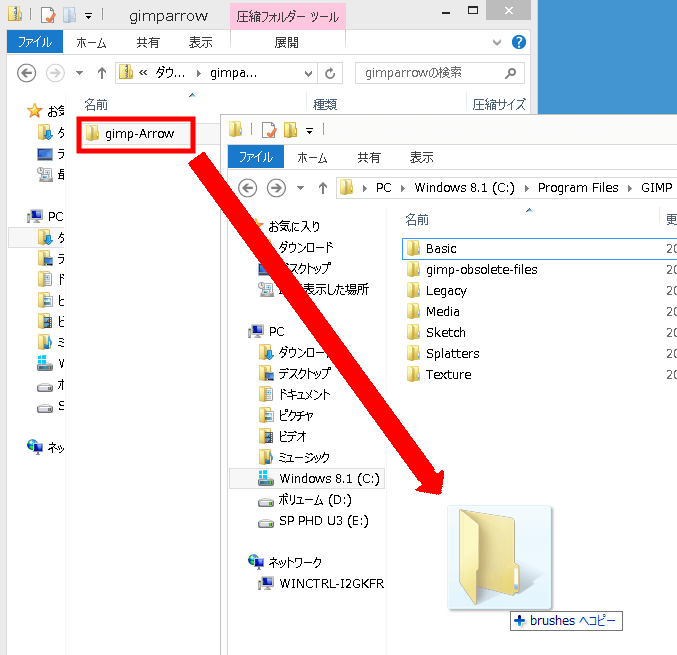
開いた「gimp-Arrow」というフォルダを、GIMPフォルダの中の「brushes」というフォルダの中に入れます。
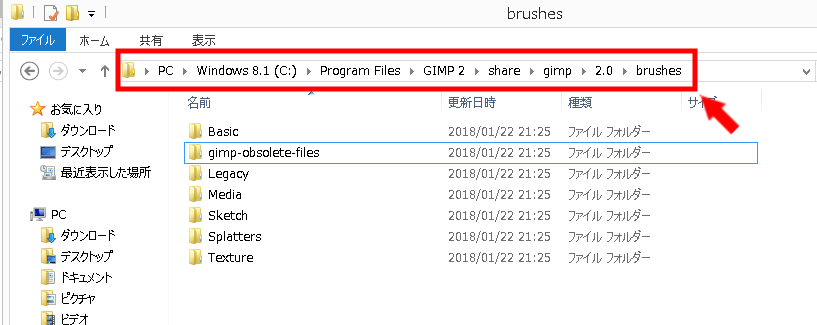
GIMPの中の「brushes」フォルダを探します。
CまたはDドライブのどちらかにGIMPフォルダがあります。
フォルダの中にあります。
↓
C:\Program Files\GIMP 2\share\gimp\2.0\brushes
「gimp-Arrow」フォルダを「brushes」というフォルダの中に入れます。
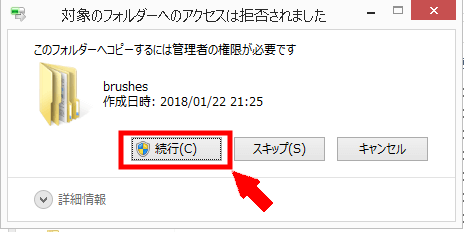
「続行」を押します。
「brushes」フォルダの中に、「gimp-Arrow」フォルダが入りました。
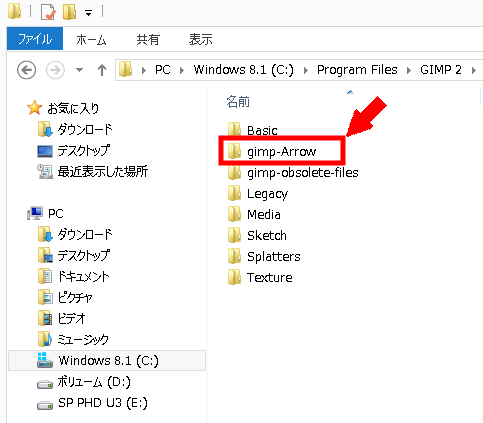
GIMPを再起動すると、矢印のブラシが追加されています。
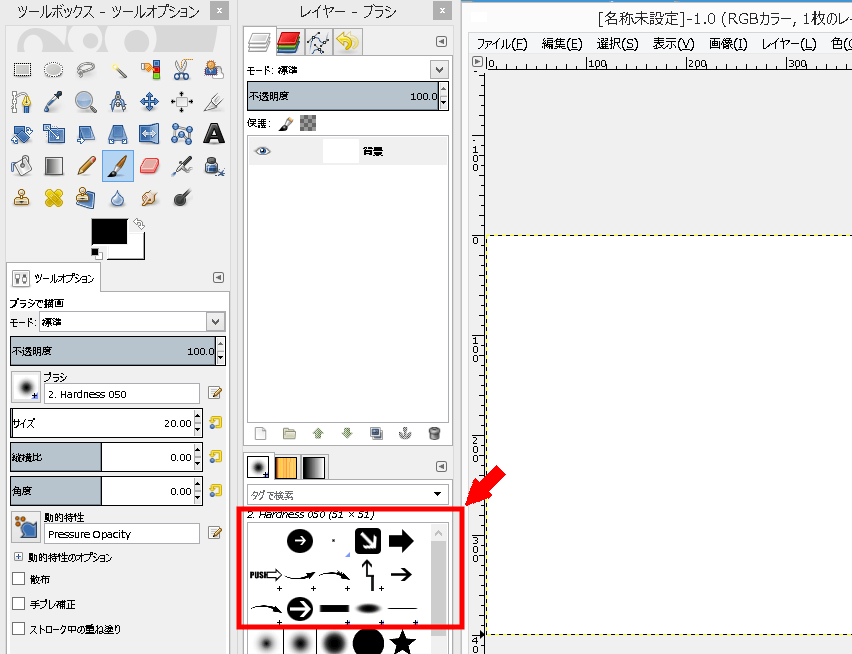
「Arrow Brushes」使い方
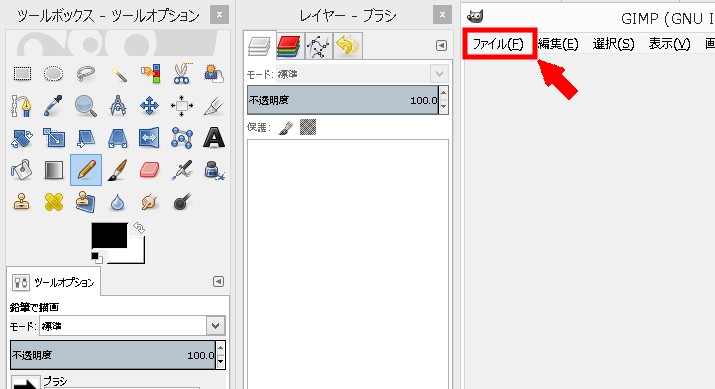
「ファイル」を押します。
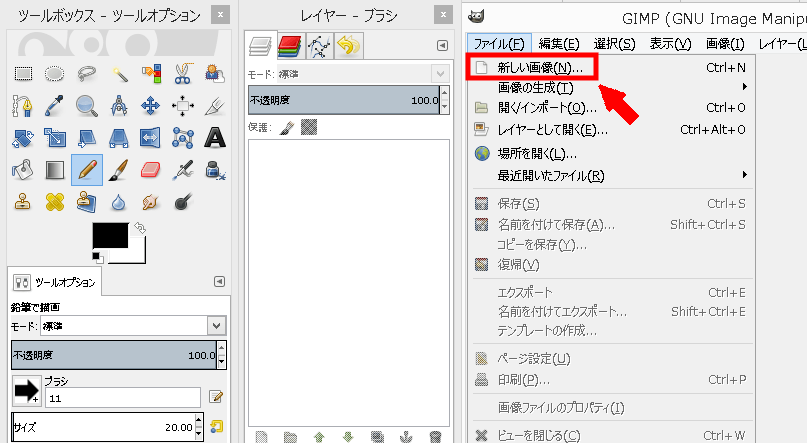
「新しい画像」を押します。
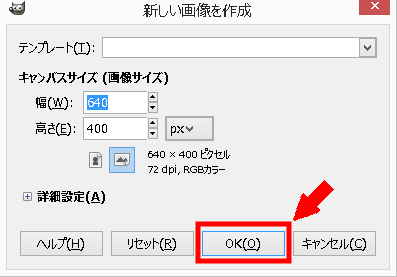
「OK」を押します。
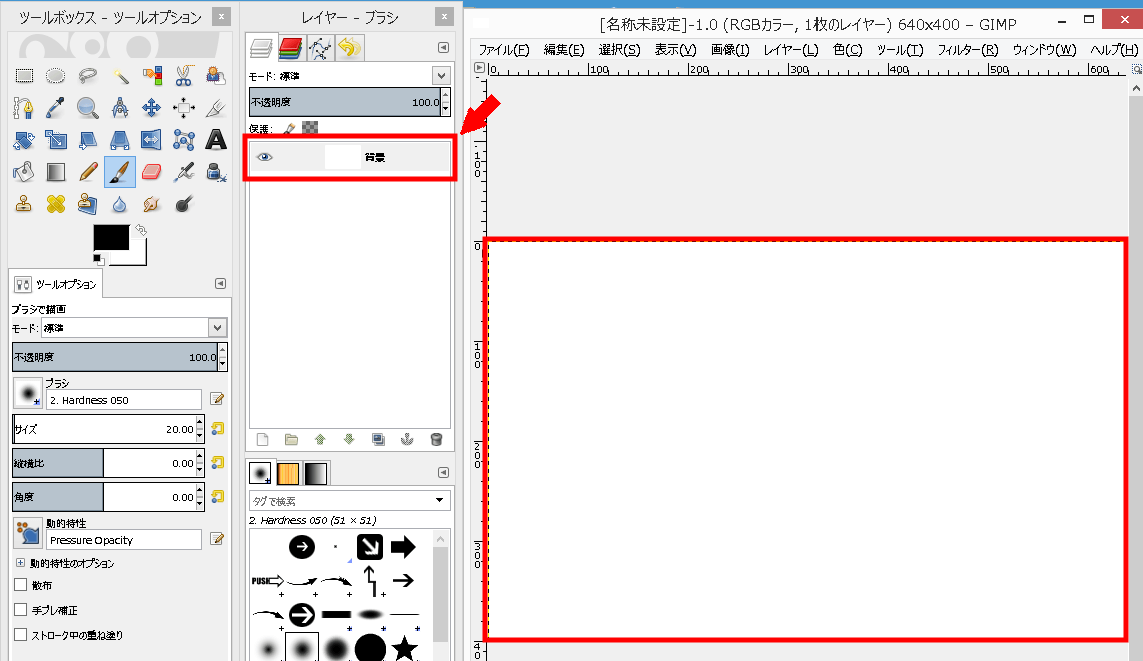
画像が開きます。
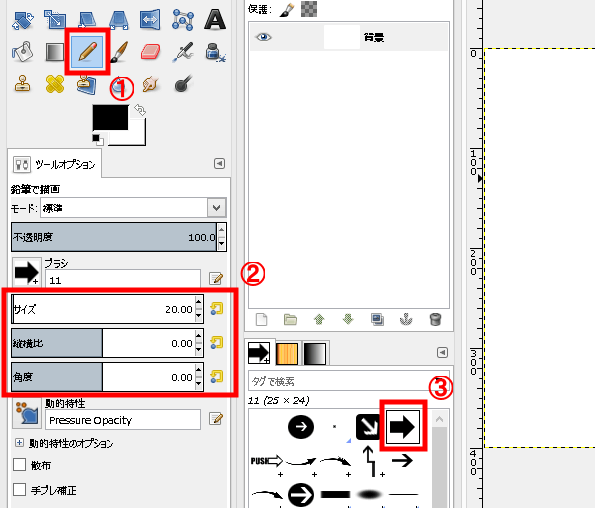
①「鉛筆で描画」を押します。
②矢印のサイズなどを設定します。
③矢印を押します。
設定が終わったら書きたいところに押すだけで、矢印が書けます。
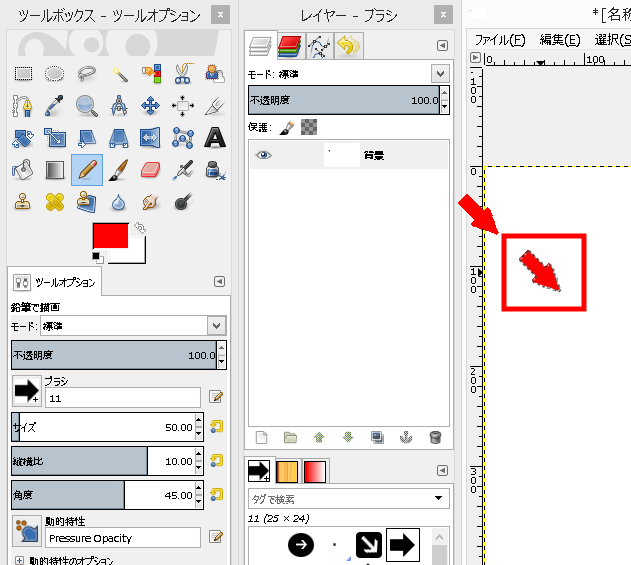
矢印の設定を変えればいろいろな矢印が簡単に書けます。